Tuesday, September 22, 2009

10 Plugins ที่ควรติดตั้งบน Wordpress

10 WordPress Plugins You Should Use

10 pugins ที่ควรติดตั้งบน Wordpress

1. Akismet ตัวนี้ผมได้ให้ข้อมูลไว้ในบทความที่แล้ว 8 สิ่งที่ควรทำหลังติดตั้ง Wordpress ซึ่ง Akismet จะมากับ Wordpress อยู่แล้วแต่เพียงยังไม่ active ซึ่ง plugin ตัวนี้จะทำหน้าที่ช่วยกรองคอมเม้นต์ขยะหรือที่เรียกกันว่า spam อยากเช่น คอมเม้นต์ในเชิงโฆษณาขายของ โฆษณาเว็บไซต์ หรือคอมเม้นต์ที่ไม่เกี่ยวข้องกับเนื้อหา เป็นต้น จะใช้ plugin ตัวนี้ได้นั้นต้องทำการสมัครสมาชิกกับ WordPress.com เพื่อนำ activation key มาใส่ให้ plugin ทำงาน อ่านเพิ่มเติมได้จาก 8 สิ่งที่ควรทำหลังติดตั้ง Wordpress *Akismet ถือเป็น plugin ที่ผมเห็นว่าทุกคนแนะนำให้ติดตั้ง

2. Google XML Sitemaps อีกตัวหนึ่งที่มีเขียนไว้บนบทความก่อน Google XML Sitemaps เป็นการสร้าง sitemap ของ Wordpress ของเราซึ่งจะช่วยในเรื่อง SEO ของ search engine ต่างๆไม่ว่าจะเป็น Ask.com, Google, YAHOO และ Bing *Google XML Sitemaps ก็เป็น plugin อีกตัวที่ทุกคนแนะนำ

3. WordPress.com Stats เป็น pluging ที่พัฒนาโดยตรงจากผู้พัฒนาจาก Wordpress ถือเป็นหนึ่งใน plugin ที่ช่วยเก็บค่าสถิติต่างๆ และจำเป็นจะต้องใช้ activation key จาก Wordpress.com ในการติดตั้ง

4. WordPress Database Backup ถ้าหากคุณกำลังสร้างเว็บไซต์คุณภาพด้วยแรงและเวลาที่มุ่งมั่นทำลงไป การ backup เป็นสิ่งที่สำคัญและจำเป็นอย่างยิ่ง อย่าชะล่าใจว่าจะไม่มีสิ่งใดเกิดกับเว็บไซต์ Wordpress ของคุณ plugin ตัวนี้จะเก็บ backup ข้อมูลให้อย่างอัตโนมัติ เพียงติดตั้งในระยะเวลาสั้นๆ กันไว้ดีกว่าแก้

5. WordPress Super Cache ระยะเวลาการโหลดเว็บไวต์มีความสำคัญที่ละเลยไม่ได้เช่นกัน อย่างคุณ Nonezero จากเว็บไซต์ Afflovers.com ก็เคยแนะนำ plugin ตัวนี้ plugin ตัวนี้จะช่วยสร้างไฟล์ที่เป็น html แทนการประมวลผลจากไฟล์ php ที่จะใช้ระยะเวลาที่มากกว่า ทั้งที้จะช่วยให้ Wordpress ของเรามีระยะในการโหลดเว็บไซต์ที่สั้นลง ซึ่งจะส่งผลดีต่อผู้เข้าชมเว็บไซต์และ seacrh engine

6. Theme Test Drive plugin ตัวนี้จะสำหรับนักพัฒนาธีม Wordpress ที่จะช่วยในการสร้างธีมด้วยที่สามารถทดสอบธีมโดยที่ไม่ต้องเปลี่ยนเป็นธีม ที่กำลังใช้อยู่ *plugin ตัวนี้คงไม่จำเป็นนัก

7. Add to Any: Share/Bookmark/Email button Social network เป็นสิ่งที่มีประโยชน์ในการช่วยโปรโมทเว็บไซต์จากผู้อ่านอีกคนไปยังอีกคน เป็นทอดๆ จะเป็นการดีถ้าเว็บไซต์ของเรามีหน้าต่างเล็กๆที่เป็นปุ่มไว้สำหรับให้ผู้ อ่านได้สนับสนุนบทความและแนะนำบอกต่อเพื่อนๆของเขา plugin ตัวนี้จะเชื่อมต่อไปยังเว็บไซต์ social networking ดังๆอย่าง Facebook, Twitter, Digg, MySpace และ Delicious

8. Highslide Integration: Highslide เป็น plugin ที่ช่วยในการทำภาพตัวอย่างในรูปแบบเล็กๆ ที่ง่ายต่อการใช้งานบน Wordpress

9. More Fields ผู้เขียนบทความท่านนี้ได้กล่าวว่า plugin More Fields เป็น plugin ที่ดีที่สุดและถูกมองข้ามมากที่สุด ทั้งที่มันสามารถทำอะไรได้ต่างๆนาๆบนบทความของเรา ถือเป็นการช่วยสร้างช่องถาวรสำหรับให้ผู้ใช้ได้ใส่ค่าต่างๆที่ใช้อยู่ประจำ ถ้าตามเข้าใจของผมแล้วมันอาจคล้ายๆกับลายเซ็นต์ หรือข้อความเหน็บท้ายที่ผู้เขียนอยากใส่ไว้ แต่ไม่ต้องการพิมพ์ทุกครั้งที่เขียนบทความอะไรแบบนี้เป็นต้น *plugin ตัวนี้ผมไม่ค่อยเข้าใจมากนัก ต้องอภัย ณ ที่นี้

10. Auto-tags plugin ตัวนี้เป็นตัวที่ผมต้องการหาอยู่ คือมันช่วยผู้เขียนสร้าง tag ที่จะช่วยในการคัดแยกบทความที่มีลักษณะพูดถึงเรื่องเดียวกัน และบางครั้งยังช่วยในเรื่องของ seo อีกด้วย ในการคิดคำ tag ของบทความบางครั้งอาจง่าย แต่จะยิ่งง่ายขึ้นถ้ามี plugin ตัวนี้ช่วย แต่เท่าที่ผมได้ลองใช้ มันจะจับคีย์เวิร์คเฉพาะคำภาษาอังกฤษเท่านั้น ดังนั้นผู้ใช้อาจต้องเพิ่มเติม tag ที่เป็นภาษาไทยเข้าไปด้วย

และทั้งหมดนี้เป็น 10 pugins ที่ควรติดตั้งบน Wordpress ที่ผมได้อ้างอิงและแปลมาจาก http://bavotasan.com/articles/10-wordpress-plugins-you-should-use/ สุดท้ายนี้ยังมี plugin ต่างๆอีกมากมายที่มีประโยชน์ต่อผู้ใช้ทั้งในลักษณะเฉพาะหรือทั่วไป หากมีผู้ใดแวะเข้ามาเยี่ยมเยี่ยนและเข้ามาแนะนำ plugin อื่นๆก็ขอขอบคุณล่วงหน้า ณ ที่นี้ครับ

Saturday, September 12, 2009

8 สิ่งที่ควรทำหลังติดตั้ง Wordpress

8 สิ่งที่ควรทำหลังติดตั้ง Wordpress

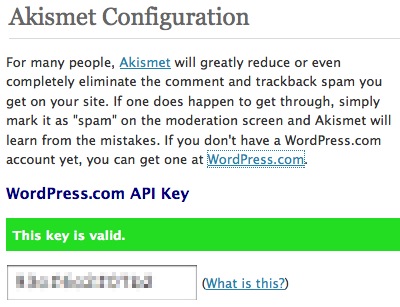
1. นำคีย์จาก WordPress.com API มาเพื่อติดตั้ง Akismet

akismet.png

ปรับแก้ที่: Akismet -> Akismet Configuration

Akismet เป็นปลั๊คอินที่ติดมากับ Wordpress ไว้ทำหน้าที่กรองความคิดเห็นหรือลิงค์จากผู้เยี่ยมชมที่ทำการแสปมเว็บบล็อก ของเรา แต่ทั้งนี้ปลั๊คอินตัวนี้จะทำงานได้ต้องมีผู้ใช้จะต้องมี API Key จาก Wordpress.com เสียก่อน วิธีการให้ได้มาก็ไม่มีอะไรยาก เพียงสมัครสมาชิกกับ Wordpress.com เท่านั้นเอง

สมัคร Wordpress เพื่อขอรับ Akismet Key

2. ปรับแต่งลิงค์ของบทความ

permalinks.png

ปรับแก้ที่: Settings -> Permalinks

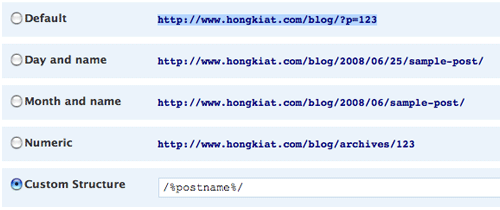
จากที่เห็นจากรูปข้างต้น เดิมที่ Wordpress ของตั้งค่า url ของบทความไว้ที่ Default นั่นแสดงว่าชื่อบทความของเรานั้นจะถูกย่อลงเป็นเครื่อง ?= และตามด้วยหมายเลขไอดีของบทความ นี่ไม่ส่งผลดีต่อ search engine ดังนั้นถ้าหากเราสามารถเป็น url เป็นอักษรที่ search engineสามารถอ่านออกย่อมดีกว่า ดังนั้นผู้เขียนแนะนำให้แก้ไขด้วยการใส่ /%postname%/ ในช่อง Custom Structure

ที่นี้ URL ของบทความจะเป็นลักษณะแบบนี้ครับ http://www.hongkiat.com/blog/2008/06/25/sample-post/

3. สมัคร Feedburner

feedburner.png

Feedburner เป็นกานำ feed หลากหลายชนิดมารวมกันบนที่แห่งเดียว ที่ซึ่งผู้สมัครรับ feed สามารถเลือกความต้องการในการรับ feed ได้ Feedburner ยังมาพร้อมกับตัวเก็บสถิติจำนวนผู้สมัครรับ feed จากเว็บไซต์ของเรา ดังนั้นถ้าเว็บที่มีผู้สมัครรับ feed เป็นจำนวนมา ก็ถือเป็นการโปรโมทเว็บที่ดีอย่างนึง

สมัคร Feedburner

4. ติดตามและรับข่าวจาก WLTC

wltc.png

weblogtoolscollection.com (WLTC) เป็นที่ที่คุณสามารถค้นหาข้อมูลของ Wordpress ในส่วนที่คุณต้องการ บนเว็บไซต์แห่งนี้มีการอัพเดตข่าวคราวไม่ว่าจะเป็นเรื่องของธีม ปลั๊คอิน และทริปต่างๆของ Wordpress ที่อาจเรียกได้ว่าไม่ที่มีไหนที่ครบถ้วนได้อย่างที่นี่อีกแล้ว

เยี่ยม ชม WLTC | สมัคร รับข่าว WLTC

5. ปลั๊คอิน – บทความที่เกี่ยวข้อง

relatedentries.png

ปลั๊คอินแสดงบทความที่เกี่ยวข้องมีบทบาทสำคัญที่ช่วยแนะนำ ผู้อ่านได้อ่านบทความที่มีความเกี่ยวข้องได้อย่างต่อเนื่อง เมื่อตอนเริ่มต้นสร้าง Wordpress ใหม่อาจยงไม่จำเป็นนัก แต่ใน ภายหลังมันจะมีประโยชน์เมื่อมีบทความเยอะ

ดาว โหลด ปลั๊คอินบทความที่เกี่ยวข้อง – Wordpress Related Content plugin

6. ปลั๊คอิน – Google XML Sitemap

ปลั๊คอินตัวนี้จะช่วยสร้าง Google sitemap ในรูปแบบ XML-Sitemap ของ Wordpress ของเรา นี่จะช่วยในเรื่องของการประมวลเว็บไซต์ทุกๆหน้าของ Wrodpress ทุกครั้งที่คุณแก้ไขหรือสร้าง sitemap มันจะไปอัพเดตทุก search engines หลักๆที่สนับสนุน sitemap protocol อย่าง ASK.com, Google, MSN Search และ YAHOO

ดาว โหลดปลั๊คอิน Google XML Sitemap

7. ใช้ Google Webmasters Tool

Google Webmasters เป็นบริการฟรีจากทาง Google ที่อนุญาตให้ผู้ใช้ได้

  • จัดการและวัดสถิติต่างๆของเว็บไซต์
  • ติดตามการไต่ของบอท
  • หาสาเหตุหรือวินิจฉัยเว็บไซต์
  • ส่ง Sitemap
  • เฝ้าติดตามการอินเด็กของเว็บไซต์

Google Webmaster Tool

8. เพิ่มหน้า About หรือ Contact

นี่จะช่วยให้ผู้อ่านได้เข้าใจมากขึ้นถึงเบื้องหลังของการเขียนของบทความ ต่างๆ

และทั้งหมดนี่ก็หมดแล้วสำหรับ 8 สิ่งที่ควรทำหลังติดตั้ง Wordpress

อ้างอิงและแปลจากเว็บไซต์ http://www.hongkiat.com/blog/youve-installed-wordpress-so-whats-next/

Thursday, September 10, 2009

วิธีใส่ลิงค์บน Yahoo Answers สำหรับสมาชิกใหม่

จากเดิมที่ yahoo answers สามารถใส่ลิงค์บนคำตอบได้เลยนั้น ตอนนี้ได้ปรับกฏใหม่เพื่อป้องกันการ spam ของสมาชิกแล้ว สำหรับสมาชิกที่เป็น level 1 หรือสมาชิกที่เพิ่งสมัครมาใหม่จะไม่สามารถใส่ลิงค์ที่เป็นไฮเปอร์ลิงค์ได้ กล่าวคือ สมาชิกที่อยู่ในตำแหน่ง level 1 จะสามารถใส่ลิงค์ได้แค่เป็นตัวอักษรเท่านั้น ไม่สามารถกดเพื่อไปยังเว็บไซต์นั้นๆได้

วันนี้ผมเลยมีวิธีแก้สำหรับปัญหานี้ครับ

วิธีแก้คือก่อนที่จะใส่ลิงค์อะไรนั้นให้เติม “http://rds.yahoo.com/**http%3a//” ก่อนหน้า url ที่เราจะใส่ เช่น จะใส่ลิงค์ google.com ลงบน yahoo answers เราก็ใส่ไปแบบนี้ครับ http://rds.yahoo.com/**http%3a//www.google.com เท่านี้ลิงค์ก็จะสามารถเป็นไฮเปอร์ลิงค์โดยสมาชิกคนอื่นๆสามารถคลิ กต่อไปยังเว็บไซต์ดังกล่าวได้เลย

ลองกันดูนะครับ

 
Copyright 2009 จื้อเหว่ย. Powered by Blogger Blogger Templates create by Deluxe Templates. WP by Masterplan